چرا پرینتر لکسمارک چاپ نمیکند؟ بررسی علتها و راهحلها
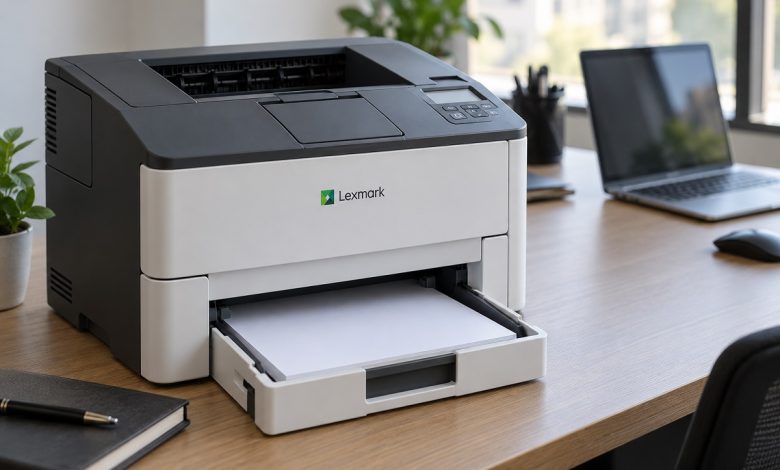
پرینتر لکسمارک به دلایل مختلف ممکن است پرینت نگیرد و اختلالی در عملکرد آن پیش بیاید. این مشکل به دلایل مختلفی اتفاق میافتد و اگر با چنین وضعیتی مواجه شدید، باید به خوبی تمام قطعات مرتبط و بخشهای دستگاه را بررسی کنید تا علت را پیدا کنید.
در این مطلب، علتهای چاپ نکردن پرینتر لکسمارک را توضیح میدهیم و راه حل هرکدام را مرور میکنیم تا بدانید چه مواردی را خودتان بررسی کنید و کدام ایرادها به بررسی تعمیرکار نیاز دارند.
علتهای چاپ نکردن پرینتر لکسمارک چیست؟
فرقی نمیکند که شما از کدام مدل پرینتر لکسمارک استفاده می کنید، در هر صورت اگر پرینتر شما چاپ نمیکند، باید موارد زیر را بررسی نمایید:
1. قطع بودن اتصال پرینتر به کامپیوتر
وقتی فرمان چاپ هیچ واکنشی در دستگاه ایجاد نمیکند، ابتدا پنجره چاپ را باز کنید و نام پرینتر انتخابی را بخوانید. گاهی برنامه، فایل را به یک دستگاه قدیمی یا گزینه ذخیره PDF میفرستد.
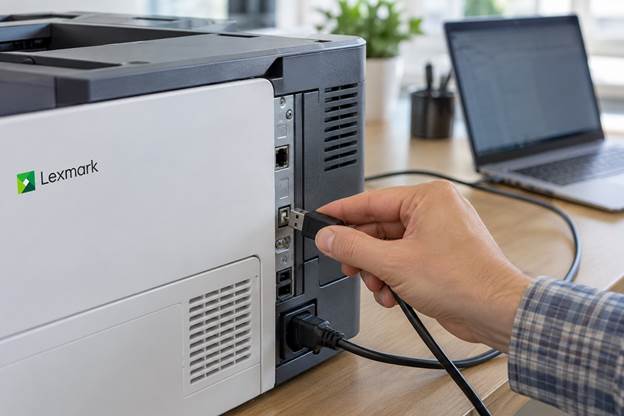
اگر اتصال شما USB است، کابل را از دو طرف بررسی کنید. برای آزمایش، پرینتر را مستقیم به کامپیوتر وصل کنید و هاب یا رابط واسطه را کنار بگذارید. امتحان کردن یک درگاه دیگر یا کابل سالم هم مشخص میکند که ایراد از مسیر ارتباط است یا باید بررسی را ادامه دهید.
در اتصال شبکه، وضعیت ارتباط پرینتر با روتر را ببینید. برای دستگاههای وای فای، اتصال کامپیوتر به شبکه مهمان یا شبکهای جدا از پرینتر، ارتباط را مختل میکند. در مدلهای کابلی نیز اتصال کابل شبکه و چراغ درگاه را بررسی کنید.
2. آفلاین بودن دستگاه یا گیر کردن فایل در صف چاپ
وضعیت Offline یعنی رایانه در آن لحظه ارتباط آمادهای با پرینتر ندارد؛ این عبارت به خرابی دستگاه اشاره نمیکند. گزینه Paused هم نشان میدهد که صف چاپ در حالت توقف قرار دارد.
در تنظیمات ویندوز، بخش Printers & scanners را باز کنید، پرینتر لکسمارک را انتخاب کنید و وارد صف چاپ شوید. سپس تنظیمات زیر را انجام دهید:
- اگر صف در حالت توقف است، چاپ را از سر بگیرید.
- اگر گزینه Use Printer Offline فعال است، آن را غیرفعال کنید.
- فرمانی را که با خطا در صف مانده لغو کنید.
- پس از خالی شدن صف، فقط یک سند کوتاه برای آزمایش بفرستید.
کلیک کردن چندباره روی Print، ایراد را رفع نمیکند و فقط تعداد فرمانهای منتظر را بیشتر میکند. اگر دستگاه بعدا ارتباط بگیرد، همان سند را چند بار چاپ خواهد کرد.
در پرینترهای تحت شبکه، تغییر آدرس IP پس از تعویض روتر یا تغییر تنظیمات شبکه هم ارزش بررسی دارد. آدرسی که رایانه برای چاپ استفاده میکند باید با آدرس فعلی دستگاه هماهنگ باشد. در شبکههای اداری، این بررسی را به مسئول شبکه بسپارید.
اگر پس از بررسی اتصال و صف چاپ، خطا همچنان تکرار شد، برای عیبیابی و تعمیر پرینتر لکسمارک، از یک تعمیرکار قابل اعتماد کمک بگیرید.
3. نصب نبودن یا مشکل داشتن درایور
درایور، فرمان چاپ برنامه را برای پرینتر آماده میکند. وقتی نسخه ناسازگار نصب کنید یا پس از تغییر سیستم عامل از درایور قبلی استفاده کنید، دستگاه گاهی در فهرست پرینترها دیده میشود، اما سند را چاپ نمیکند.
پیش از نصب دوباره، یک تفاوت مهم را مشخص کنید: هیچ برنامهای چاپ نمیکند یا فقط یک برنامه مشکل دارد؟
یک سند متنی ساده را از برنامهای دیگر چاپ کنید. اگر چاپ انجام شد، بررسی را روی فایل یا برنامه اول ادامه دهید. برای مثال، وقتی فقط یک PDF چاپ نمیشود، آن را در نرم افزار دیگری باز کنید یا چند صفحه محدود از آن را بفرستید. در برخی نسخههای Adobe Acrobat، گزینه Print as Image هم برای بررسی مشکل پردازش PDF کاربرد دارد؛ البته چاپ با این روش زمان بیشتری میبرد.
اگر هیچ برنامهای نتیجه نداد، مدل کامل پرینتر و نسخه سیستم عامل را مشخص کنید و درایور سازگار را از وب سایت رسمی لکسمارک بگیرید.
4. تمام شدن تونر یا شناسایی نشدن کارتریج
پیغام کمبود تونر با خطای شناسایی کارتریج تفاوت دارد. در بعضی مدلها، دستگاه با هشدار کاهش تونر به کار ادامه میدهد؛ اما پیام تعویض کارتریج یا ناسازگاری آن، بررسی دیگری میخواهد. متن دقیق نمایشگر را ملاک قرار دهید.
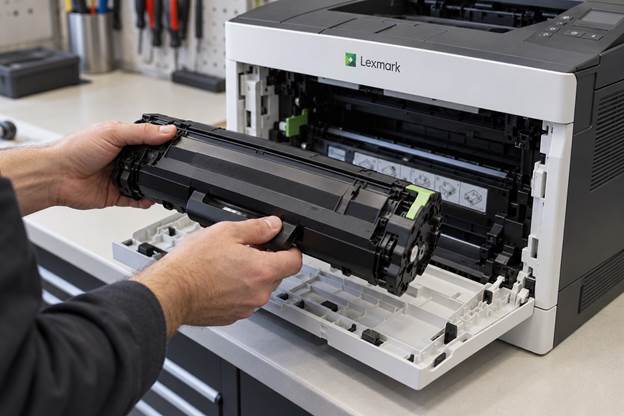
اگر چاپ بلافاصله پس از تعویض کارتریج متوقف شده، این موارد را بررسی کنید:
- کد کارتریج با مدل پرینتر مطابقت دارد؟
- نوار یا محافظ حمل را طبق دستور نصب برداشتهاید؟
- کارتریج کامل در جای خود نشسته است؟
- درپوش دستگاه درست بسته است؟
کارتریج را فقط طبق راهنمای همان مدل خارج و نصب کنید. سطح درام را لمس نکنید و برای تمیزکردن آن سراغ دستمال یا مواد شوینده نروید. همچنین خطای کارتریج را با صفر کردن شمارندهها یا دستکاری تراشه دنبال نکنید؛ ابتدا باید سازگاری و نصب آن را بررسی کرد.
اگر پس از نصب صحیح، همان پیام باقی ماند، کد خطا را یادداشت کنید و از تعمیرکار کمک بخواهید. تعویض حدسی چند کارتریج، بدون مشخص کردن علت، هزینه اضافه ایجاد میکند.
5. گیر کردن کاغذ یا خالی بودن سینی
وجود کاغذ داخل سینی کافی نیست؛ دستگاه باید بتواند آن را از سینی انتخابی بردارد. برای مثال، اگر تنظیمات چاپ روی تغذیه دستی قرار داشته باشد، پرینتر منتظر میماند تا کاغذ را در همان ورودی بگذارید.
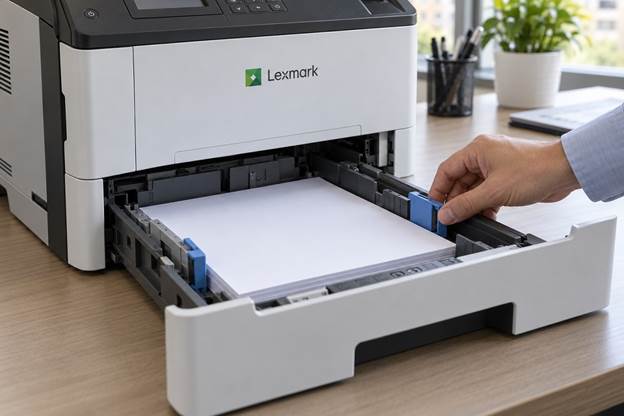
ابتدا نام سینی درخواستی را روی نمایشگر بخوانید. سپس اندازه کاغذ داخل سینی را با تنظیمات چاپ تطبیق دهید. انتخاب Letter در حالی که کاغذ A4 گذاشته اید، در برخی تنظیمات چاپ را متوقف میکند.
کاغذهای تاخورده، مرطوب یا چسبیده به هم را کنار بگذارید. دسته کاغذ را بالاتر از علامت ظرفیت پر نکنید و راهنماهای کناری را طوری تنظیم کنید که کاغذ صاف بماند، بدون اینکه لبههای آن خم شوند.
اگر نمایشگر گیر کردن کاغذ را اعلام میکند، مسیر مشخص شده را طبق راهنمای مدل بررسی کنید. کاغذ را با فشار نکشید و برای بیرون آوردن تکههای آن از ابزار تیز استفاده نکنید. بخش فیوزر در پرینتر لیزری داغ میشود؛ پیش از دسترسی به ناحیه مربوط، دستگاه را خاموش کنید و زمان خنک شدن درج شده در راهنما را رعایت نمایید.
وقتی غلتکها میچرخند اما کاغذ حرکت نمیکند، یا دستگاه مرتب چند برگ را با هم میکشد، بررسی مکانیزم کاغذ کش لازم است. از روی این نشانه، نمیتوان تعویض یک قطعه مشخص را قطعی دانست.
چرا پرینتر لکسمارک برگه سفید چاپ میکند؟
خروج برگه سفید با نرسیدن فرمان چاپ فرق دارد. دستگاه کاغذ را حرکت داده، اما نوشته یا تصویر روی آن تشکیل نشده است. برای تشخیص مسیر بررسی، یک گزارش داخلی از منوی خود پرینتر چاپ کنید؛ نام این گزینه بسته به مدل، در بخش گزارشها یا تنظیمات دستگاه قرار دارد.
نتیجه را این طور بخوانید:
|
نتیجه آزمایش |
بررسی بعدی |
|
گزارش داخلی درست چاپ میشود، اما فایل کامپیوتر سفید است |
فایل، محدوده صفحات، برنامه و درایور |
|
گزارش داخلی هم سفید است |
کارتریج و مجموعه تشکیل تصویر |
|
فقط یک فایل برگه سفید میدهد |
محتوای فایل و تنظیمات چاپ همان سند |
چاپ صحیح گزارش داخلی نشان میدهد دستگاه در آن آزمایش توانسته تصویر را روی کاغذ چاپ کند؛ اما سلامت همه بخشها را در تمام شرایط ثابت نمیکند.
اگر سفید شدن صفحات پس از تعویض کارتریج شروع شد، دوباره محافظ حمل و نصب کارتریج را بررسی کنید. اگر گزارش داخلی هم سفید است و نصب کارتریج ایرادی ندارد، بررسی فنی را ادامه دهید. نسبت دادن فوری مشکل به تمام شدن تونر یا خرابی درام، تشخیص دقیقی نیست.
جمع بندی
برای پیدا کردن علت چاپ نکردن پرینتر لکسمارک، از نشانهای شروع کنید که واقعا میبینید. وقتی دستگاه واکنش ندارد، اتصال و صف چاپ را بررسی کنید. وقتی کاغذ حرکت نمیکند، سراغ سینی و مسیر کاغذ بروید. اگر برگه سفید بیرون میآید، نتیجه چاپ گزارش داخلی را با چاپ فایل مقایسه کنید.
پس از هر تغییر، یک آزمایش کوتاه انجام دهید. تغییر هم زمان چند تنظیم، تشخیص علت را دشوار میکند. اگر بررسیهای اولیه نتیجه نداد، مدل دستگاه، متن خطا و نتیجه همین آزمایشها را در اختیار تعمیرکار بگذارید تا عیب یابی بر اساس نشانهها پیش برود.
سوالات متداول
چرا پرینتر لکسمارک بعد از تعویض کارتریج چاپ نمیکند؟
ابتدا تطابق کد کارتریج، برداشتن محافظ حمل و جا افتادن صحیح آن را بررسی کنید. اگر نمایشگر خطا دارد، متن دقیق پیام را بخوانید؛ خطای ناسازگاری کارتریج با هشدار کاهش تونر یکسان نیست.
چرا فقط بعضی فایلها چاپ نمیشوند؟
یک فایل دیگر را از همان برنامه و سپس از برنامهای متفاوت امتحان کنید. اگر فقط یک سند مشکل دارد، محدوده صفحات، محتوای فایل و حجم آن را بررسی کنید. برای PDF، چاپ چند صفحه محدود یا امتحان کردن گزینه Print as Image در نرم افزار سازگار، آزمایش مناسبی است.
آیا ریست کردن پرینتر مشکل را برطرف میکند؟
خاموش و روشن کردن دستگاه با بازگرداندن تنظیمات کارخانه تفاوت دارد. ریست کارخانه، بسته به مدل، تنظیمات شبکه و تنظیمات سفارشی را پاک میکند و برای ایرادهایی مثل گیرکردن کاغذ یا نصب نادرست کارتریج راه حل نیست. پیش از ریست، علت توقف چاپ را مشخص کنید.